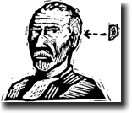
見つける意欲を引き出すコンピュータ鑑賞メディアの制作
兵庫教育大学 福本謹一
ぼけた画像が見る欲求を引き出すことを生かして、コンピュータで自分の好きな画像をこすり出す要領で他の人に見つけさせるようなメディアを作成する。
[ねらい]
◎「パワーポイント」のボタン上をマウスの通過でハイパーリンクする機能を生かして、こすりだして見つけるという操作(主体的な行為)によるインタラクティヴな鑑賞メディアを作成する。
●インタラクティヴ性を強調した教材の作成
ここでは、コンピュータを利用して、ぼけた画像から出発し、こすりだすという行為を通じてどんな画像が見つかるかを楽しむ鑑賞メディアを制作してみよう。
●鑑賞メディア「隠れた画像を見つけよう」の制作
マイクロソフト社Officeに含まれているパワーポイント(PowerPoint)というソフトを利用して簡単に楽しめる鑑賞ソフトを作ってみます。オフィスにはワード、エクセル、パワーポイントという3つのソフトがあります。Windows版もMac版もあり、作成したものは相互に互換性があります。
●制作手順
1)子どもに見せたい画像を用意する。
2)スキャナーやデジカメで1枚コンピュータに取り込む。
3)画像処理ソフト(Photoshop、Photodeluxなど)を使って、取り込んだ元画像からぼけ具合を変えた画像を複製して数枚用意する。
画像のサイズははがきサイズ程度、解像度は72/75dpi程度で十分。
4)パワーポイントを起動する。
5)パワーポイントのハイパーリンク機能を生かした設定を行う。パワーポイントの基本的な使用方法はここでは省略するが、各種参考書を参照されたい。
6)あらかじめ新規作成でファイルを開き、用意した画像分のページを「挿入」で「新規ページ」を必要枚数分作成しておく。
7)最初のページに戻り、画像を一枚ずつぼけの強い順に各ページに挿入していく。
8)メニューの「スライドショー」のところから「動作設定ボタン」で「ユーザー設定」のボタンを作成し、画像の上に配置する。 画像の上にボタンは一つ配置する。ボタンのサイズは小さいほど難易度が上がる。
9)次に「オブジェクトの動作設定」で作成したボタンの設定ウィンドウを開き、「マウスポインタの通過」のところのハイパーリンクで「次のスライド」と設定する。こうするとクリックしないでもマウスポインタがボタンを通過したときに動作が起こる。これによって、よりはっきりした画像のあるページに移動することになる。
10)画像の配置とボタンの設定ができたら、最初のページから書くボタンをダブルクリックして色と線を「なし」にしておくと、ボタンの位置が見えなくなる。これで完成。
11)「スライドショー」を「実行」してマウスを画面上を動かして次第に画像がはっきりしていく様子を確認しよう。隠しボタンが小さいほど使う人は一生懸命こすらないとでてこないようになる。
12)よりおもしろくするには画像の下にもう一つ別のボタンを配置してハイパーリンクで最初のページに戻るようにする。こうするとなかなかはっきりした画像にたどり着けないので、行為性・ゲーム性が高まる。
ボタンは、透明の設定(塗りつぶし、線を「なし」に設定する)によって位置がわからないようにしておく。
詳しくは、「美術科ワークショップ(立体編)」(明治図書)を参照のこと。もしくは、メールによる問い合わせも受け付けています(福本謹一)